Guide d'utilisation
Des cas concrets, montrés sur l'exemple ART Nova : un train fictif de huit équipes, aux données inventées. Chaque étape se rejoue dans l'exemple, sans compte ni Jira.
- Préparer la revue de PIRTE, Business Owners : où en est chaque objectif ?
- Débloquer une dépendanceRTE, PO : qu'est-ce qui bloque entre nos équipes ?
- Nettoyer le backlogPO : qu'est-ce qui fausse la vue de mon équipe ?
- Suivre une US qui traînePO, équipe : pourquoi cette US n'est-elle pas terminée ?
- Rejouer le PIToute l'équipe : comment le PI s'est-il déroulé, jour après jour ?
Préparer la revue de PI
- RTE
- Business Owners
« Où en est chaque objectif du PI, et lesquels n'ont pas encore de travail derrière eux ? »
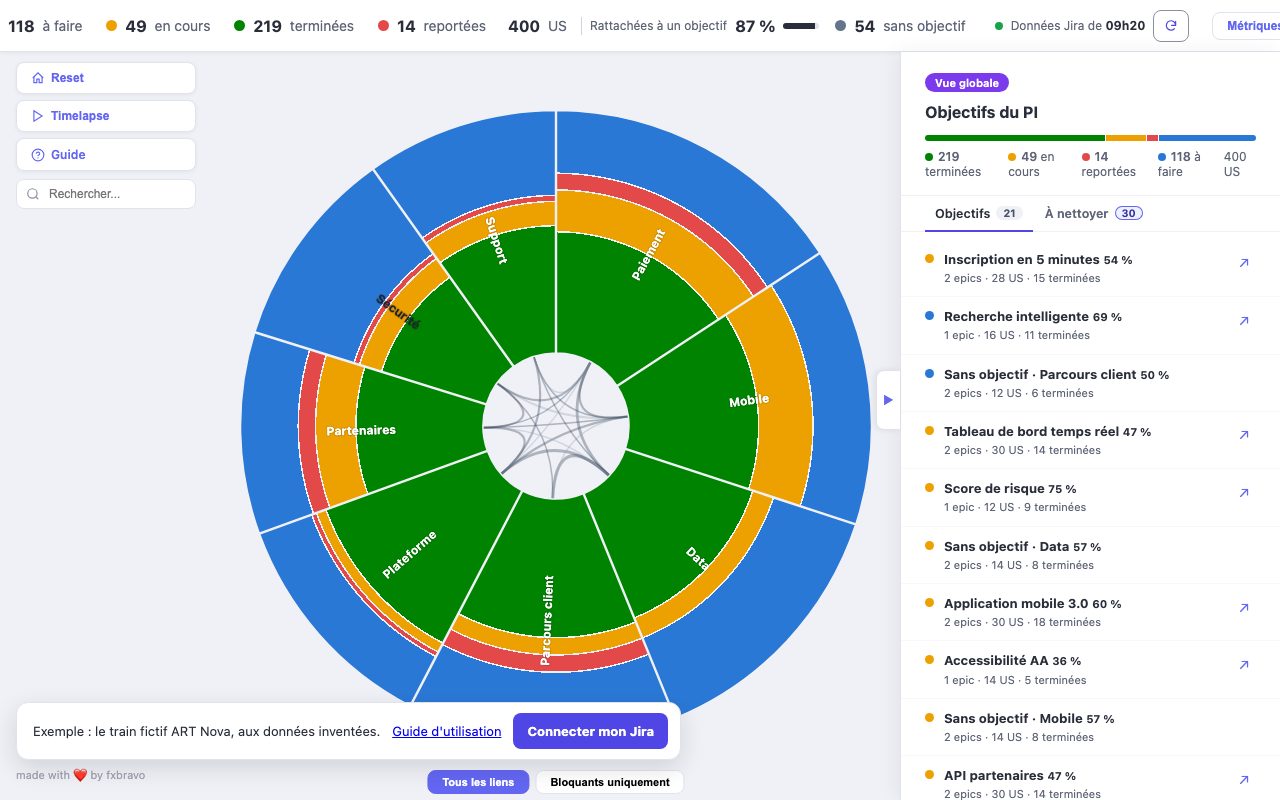
1. Le PI d'un coup d'œil
Au centre, les équipes du train ; autour, leurs objectifs, puis leurs epics. Les couleurs disent l'état des US : vert terminé, orange en cours, bleu à faire, rouge reporté.
Le bandeau du haut compte les US, et la part de celles qui sont rattachées à un objectif. À droite, la liste des objectifs du PI, avec leur avancement.
Voir dans l'exemple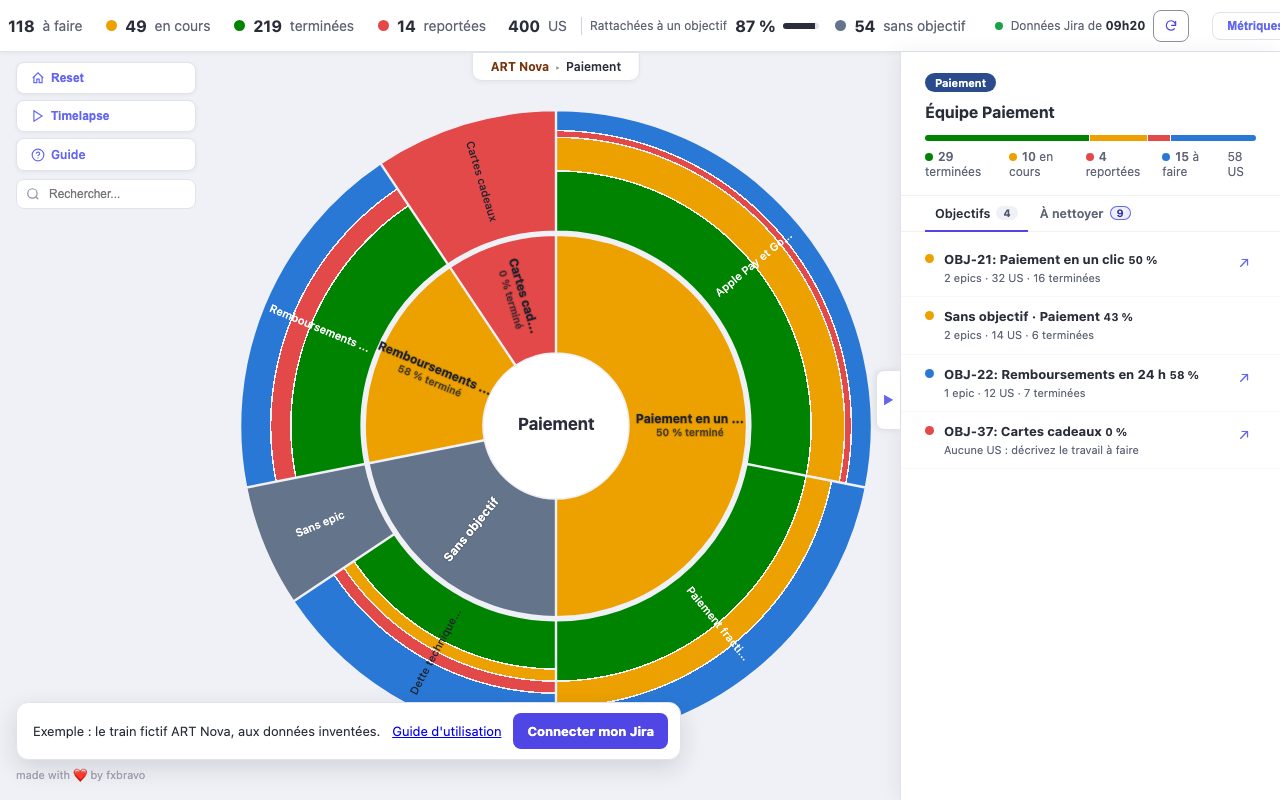
2. Les objectifs d'une équipe
Un clic sur une équipe affiche ses objectifs, chacun avec son avancement.
Un objectif en rouge, marqué « Aucune US », n'a encore aucun travail décrit : ici, Cartes cadeaux. Il reste toujours visible, pour qu'on en parle avec le PO de l'équipe avant la revue.
Voir dans l'exemple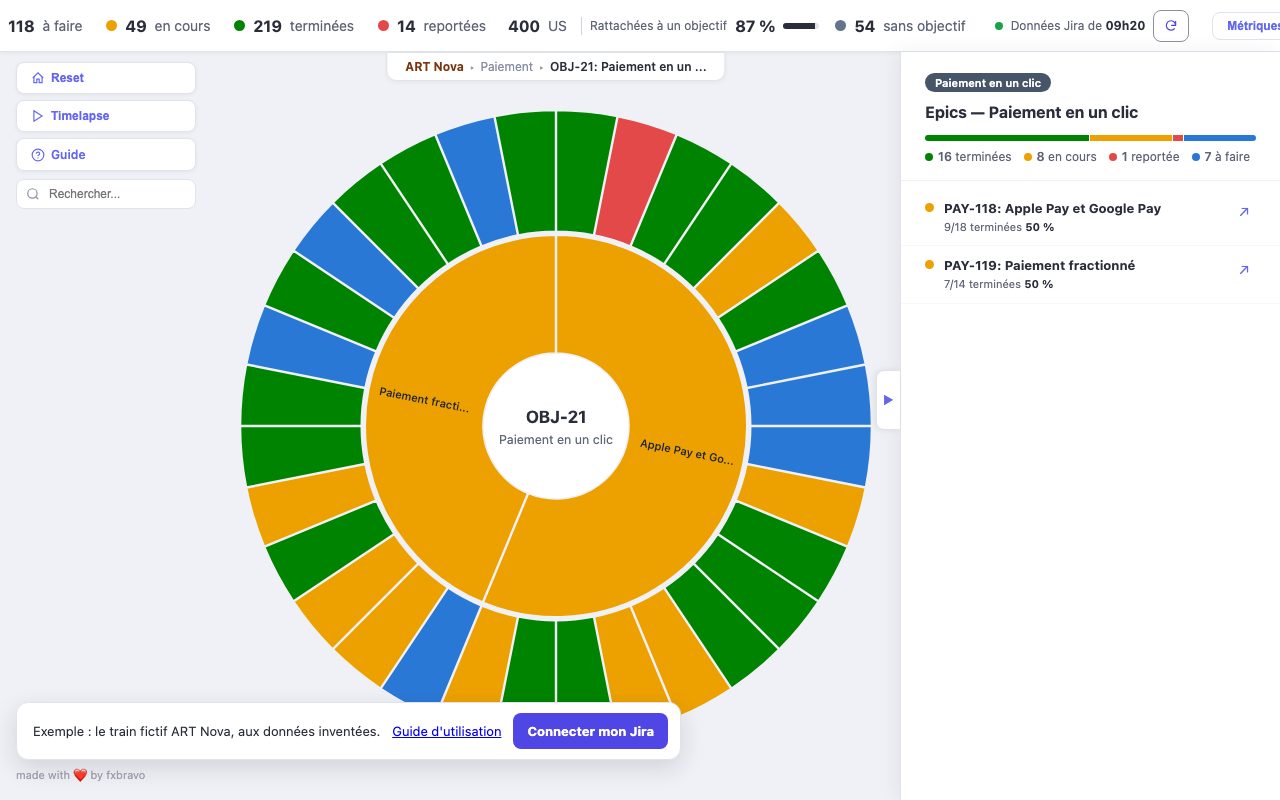
3. Un objectif en détail
Un clic sur l'objectif montre ses epics, puis leurs US. Le panneau donne, pour chaque epic, le nombre d'US terminées.
Voir dans l'exemple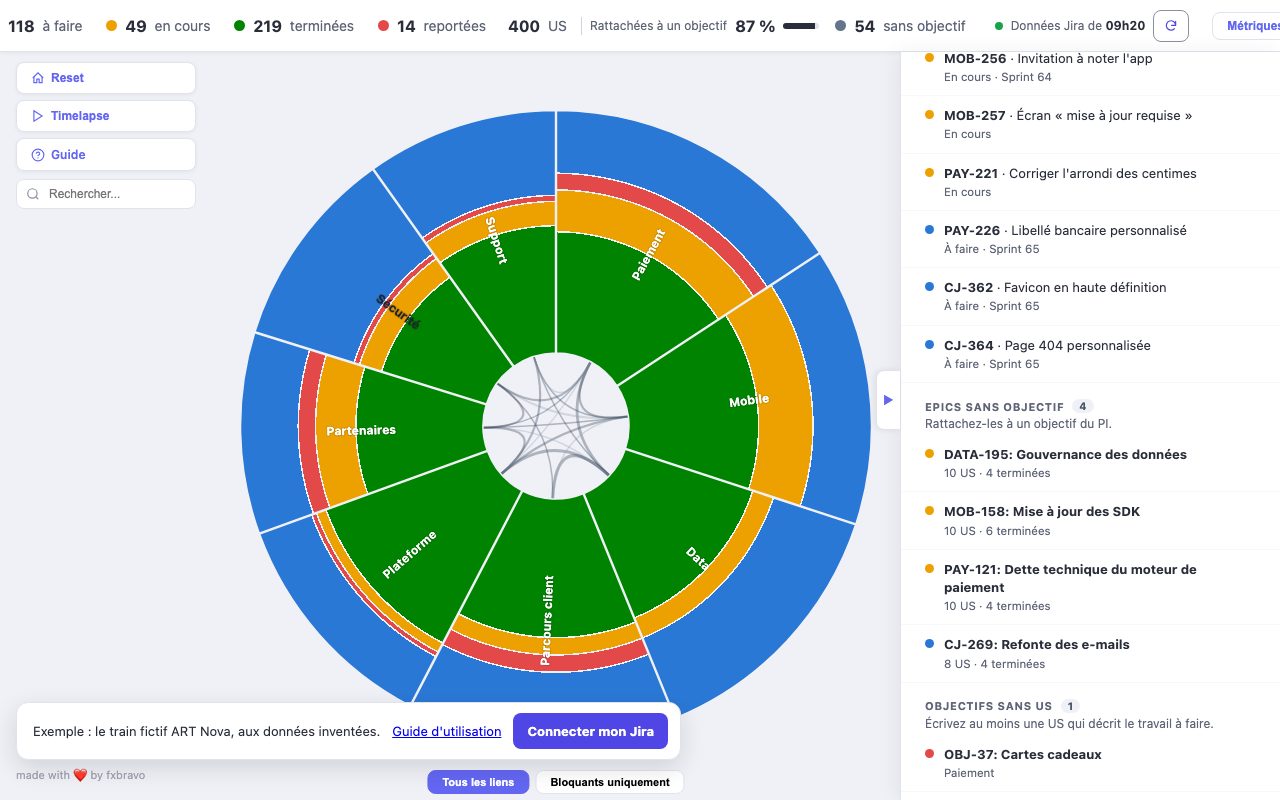
4. Ce qui manque encore
L'onglet « À nettoyer » regroupe ce qui fausse la revue, notamment :
- les epics sans objectif : du travail qui ne sert aucun objectif du PI ;
- les objectifs sans US : des engagements sans travail décrit.
Un clic sur une ligne mène à l'élément dans le soleil.
Voir dans l'exempleDébloquer une dépendance
- RTE
- Product Owners
« Qu'est-ce qui bloque entre nos équipes, et le bloquant arrivera-t-il à temps ? »
1. Les dépendances entre équipes
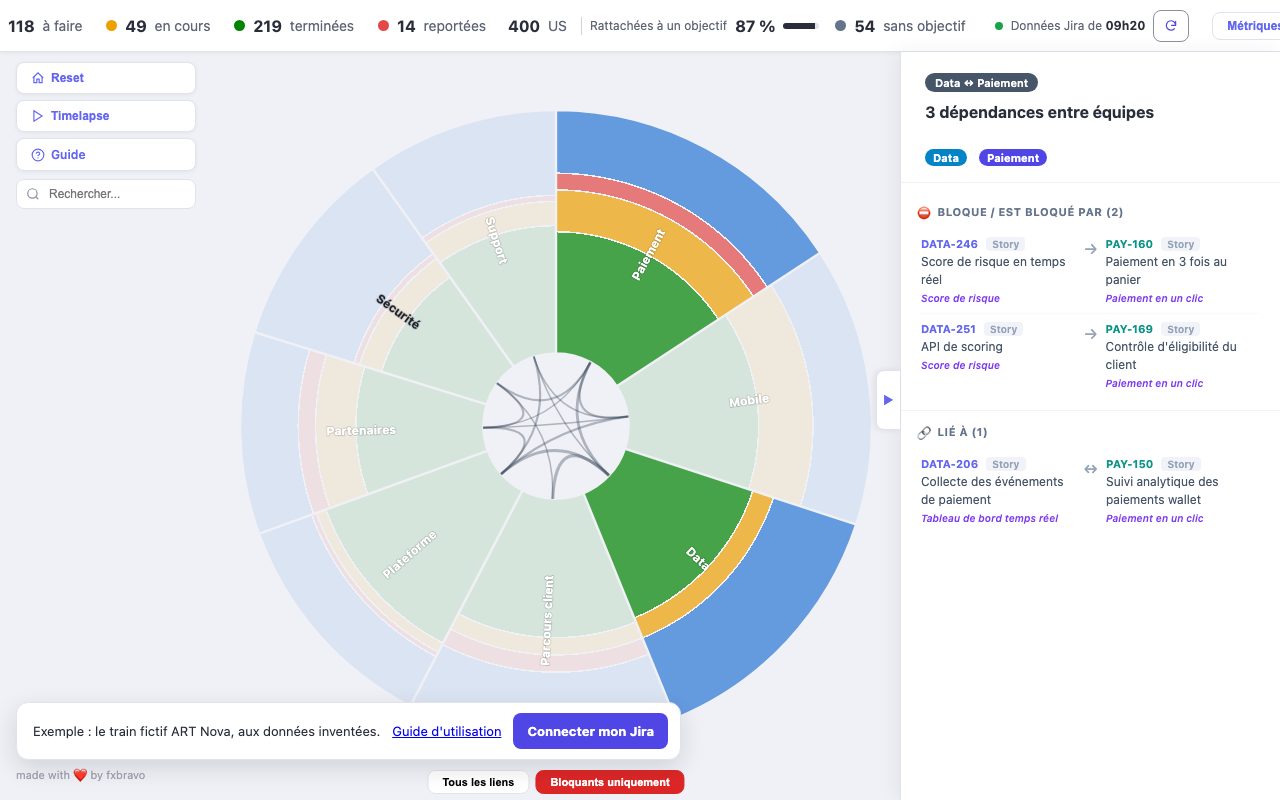
Au centre du soleil, un ruban relie deux équipes qui ont des US liées. « Bloquants uniquement », sous le soleil, ne garde que les liens qui bloquent.
Un clic sur un ruban liste ses liens dans le panneau : qui bloque qui, et sous quel objectif. Ici, Data bloque deux US de Paiement.
Voir dans l'exemple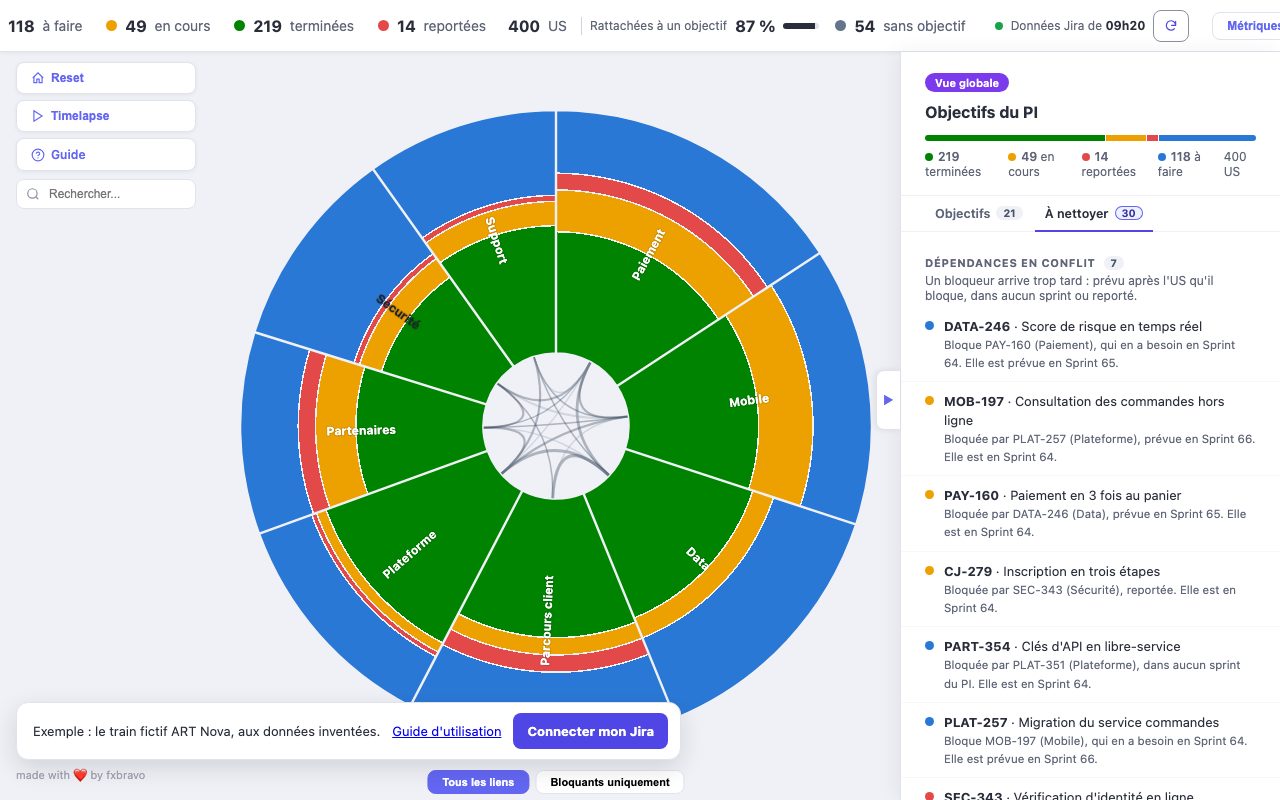
2. Les conflits de planning du train
Un lien bloquant est en conflit quand le bloquant n'arrivera pas à temps :
- il est prévu dans un sprint qui commence après celui de l'US qu'il bloque ;
- il n'est dans aucun sprint du PI ;
- il est reporté.
Les conflits viennent en tête de l'onglet « À nettoyer ». Chaque ligne dit le bloquant, son équipe et les deux sprints : de quoi préparer la synchro entre équipes.
Voir dans l'exemple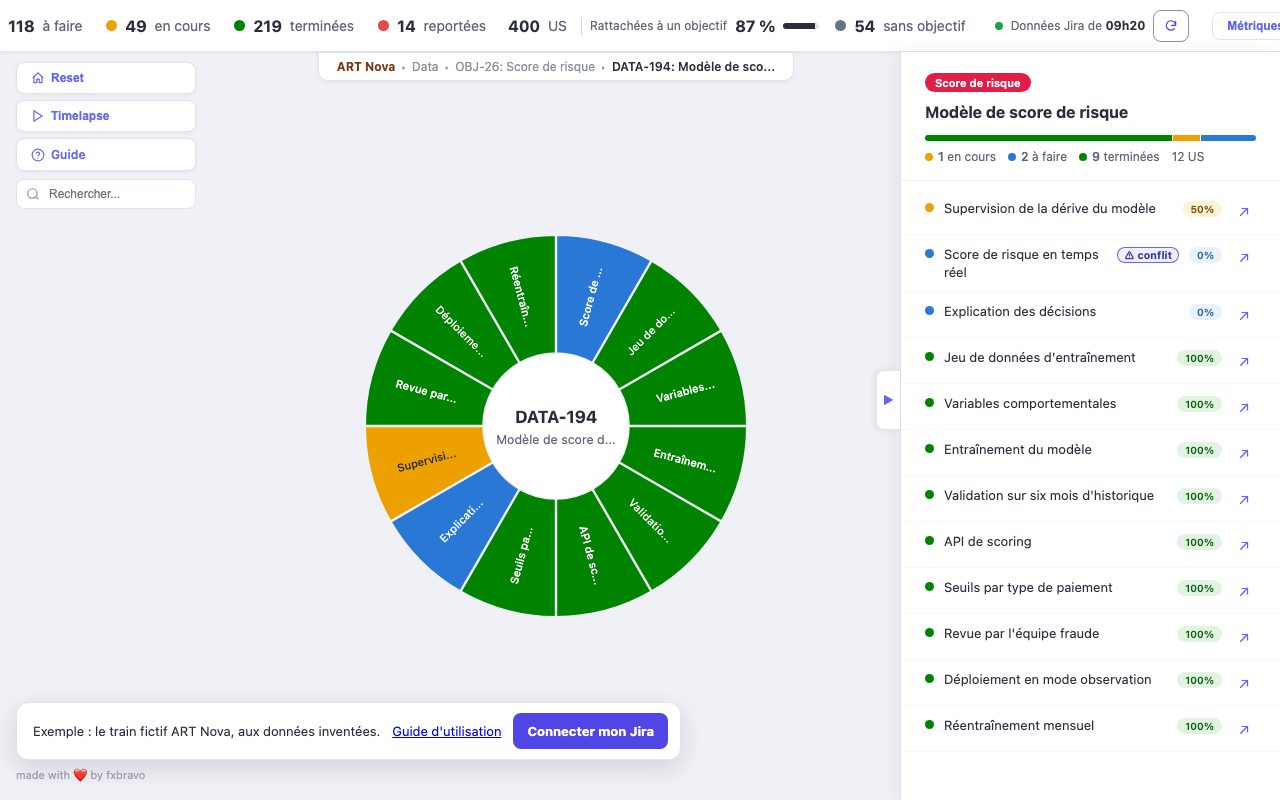
3. Le conflit, vu des deux côtés
Un clic sur une ligne ouvre la fiche de l'US. Le conflit s'y lit dans un cadre, du côté de chaque équipe :
- chez Data, DATA-246 « bloque PAY-160, qui en a besoin en Sprint 64 » ;
- chez Paiement, PAY-160 est bloquée par une US « prévue en Sprint 65, après cette US ».
Les deux PO voient le même conflit : à eux d'avancer le bloquant ou de décaler l'US.
Voir dans l'exempleNettoyer le backlog
- Product Owners
« Qu'est-ce qui fausse la vue de mon équipe, et que dois-je corriger dans Jira ? »
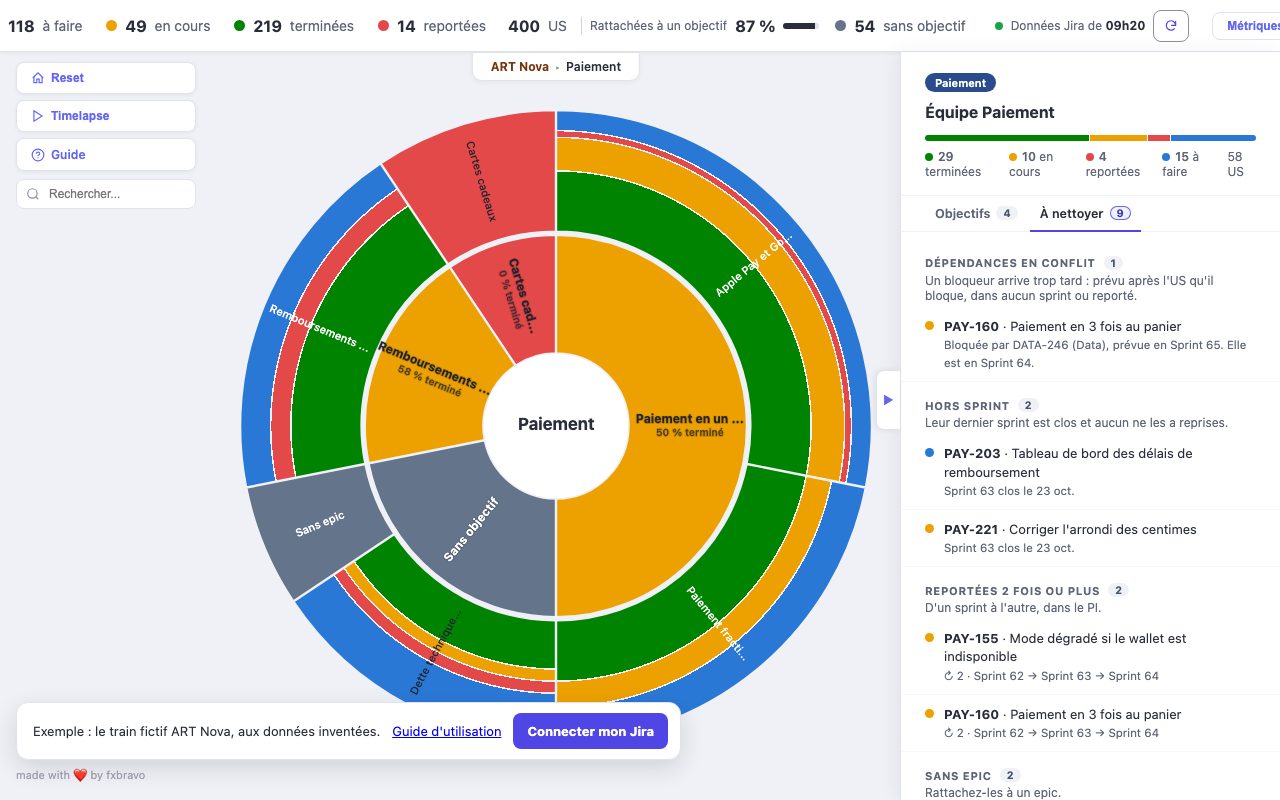
1. L'onglet « À nettoyer » de l'équipe
Un clic sur son équipe, puis sur l'onglet « À nettoyer » : tout ce qui demande une action dans Jira, rangé par motif, avec leur nombre sur l'onglet.
Voir dans l'exemple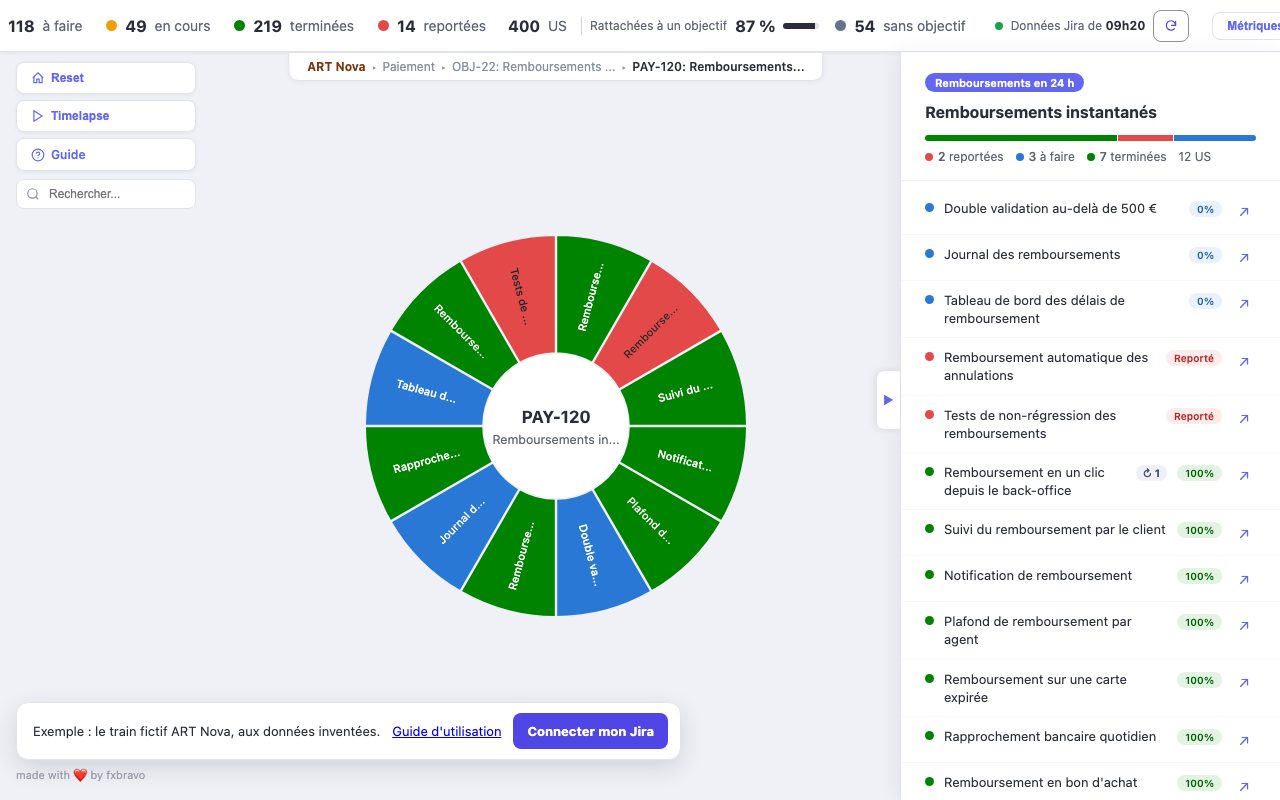
2. Les US oubliées en route
Une US hors sprint était dans un sprint clos, et aucun sprint ne l'a reprise depuis : sa fiche le dit. À replanifier, ou à reporter si elle ne se fera pas dans le PI.
Une US reportée deux fois ou plus passe de sprint en sprint sans finir : souvent trop grosse, ou bloquée.
Voir dans l'exemple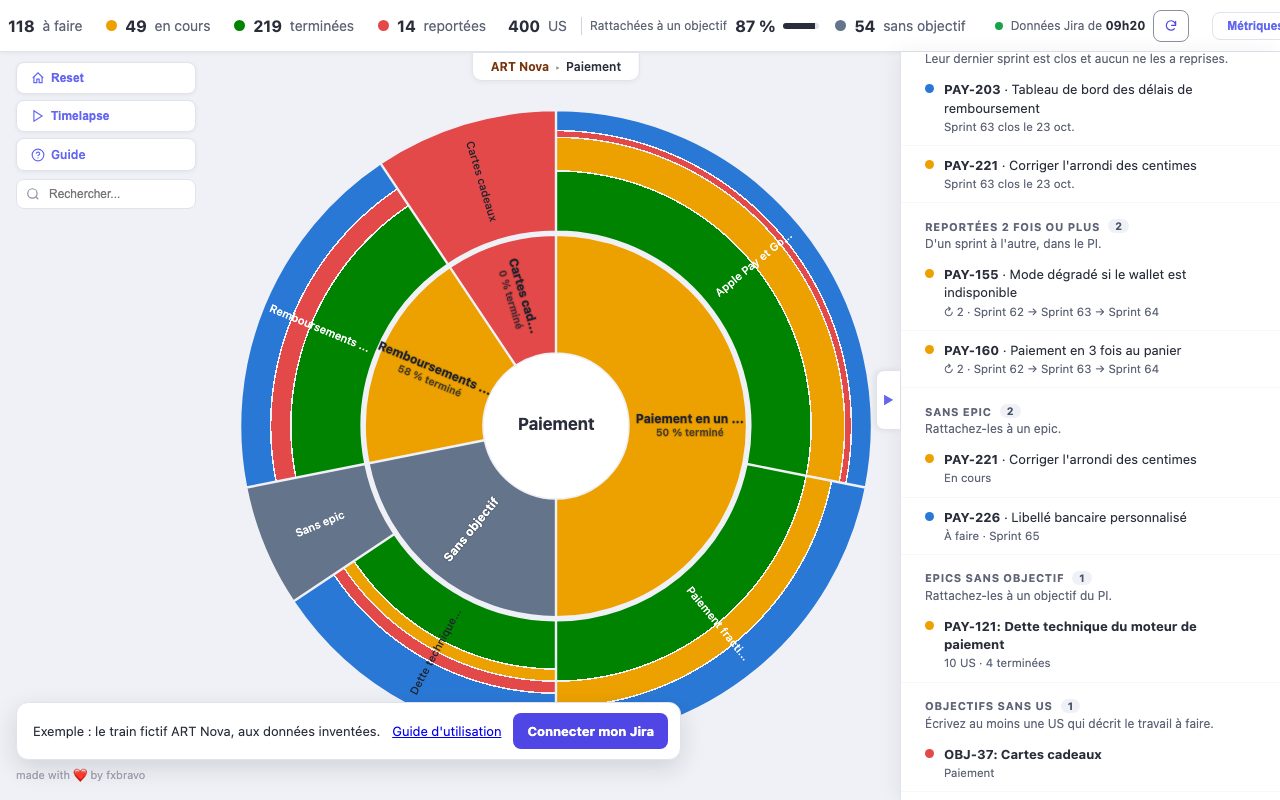
3. Ce qui n'est rattaché à rien
- les US sans epic : à ranger dans une epic ;
- les epics sans objectif : à rattacher à un objectif du PI, ou à assumer comme travail hors objectif ;
- les objectifs sans US : à décrire par au moins une US.
Une fois corrigé dans Jira, le motif disparaît au rafraîchissement suivant.
Voir dans l'exempleSuivre une US qui traîne
- Product Owners
- Équipe
« Pourquoi cette US n'est-elle toujours pas terminée ? »
1. La retrouver
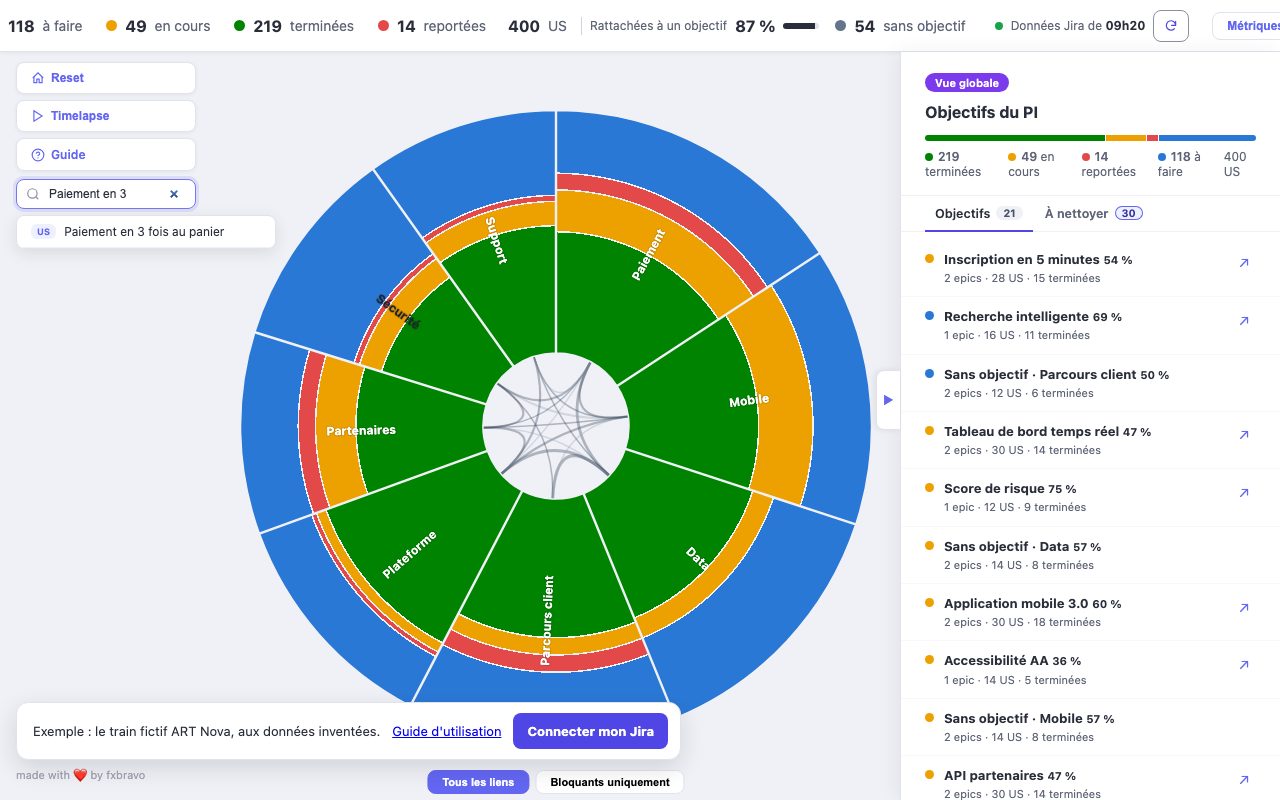
La recherche, à gauche, trouve une US, une epic ou un objectif par son titre. Un clic sur le résultat ouvre son epic et sélectionne l'US.
Voir dans l'exemple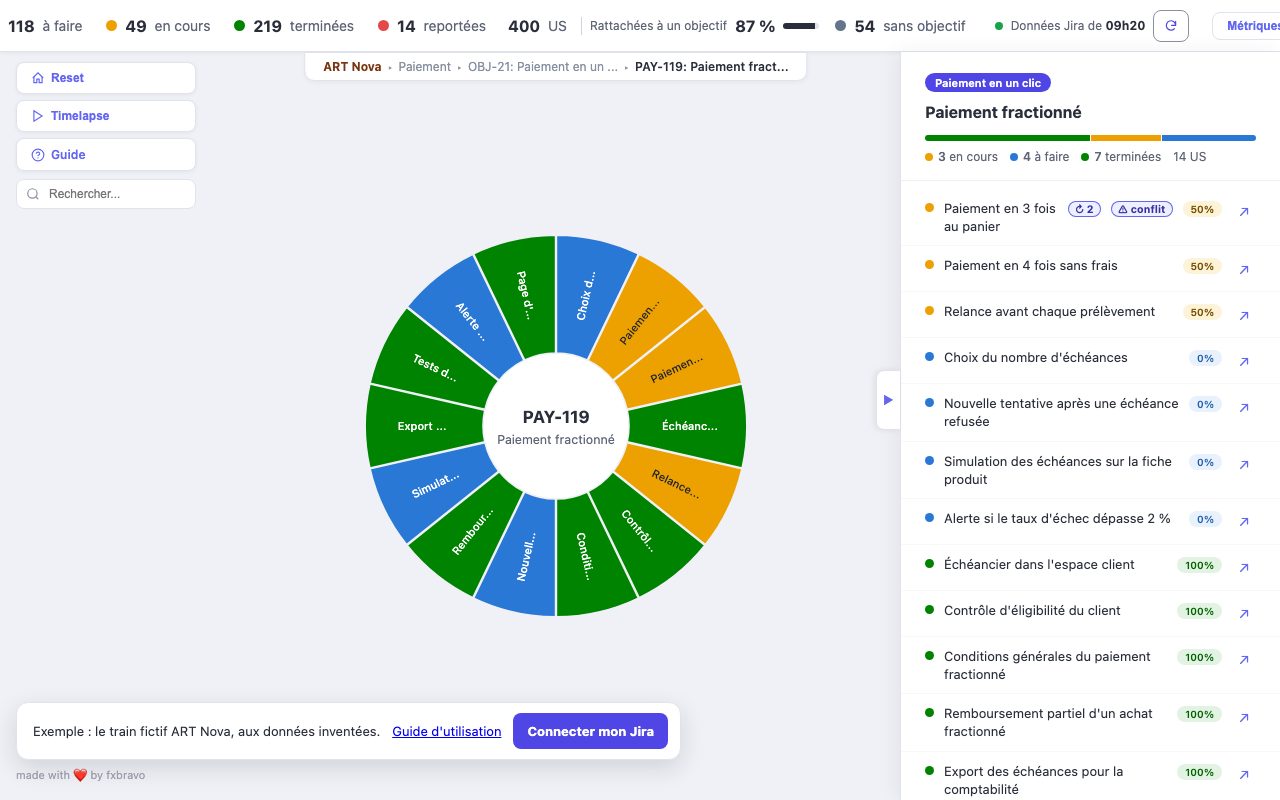
2. Lire sa fiche
- Sprints : le chemin de l'US de sprint en sprint, et ses reports. Ici, deux : Sprint 62, puis 63, puis 64.
- Frise du PI : ses statuts dans le temps, sur les sprints du PI, puis le même détail en tableau. Ici, à faire 16 jours, puis en cours depuis 35 jours.
- Dépendances : ce qu'elle attend. Ici, DATA-246, prévue un sprint trop tard.
La flèche ↗ ouvre l'US dans Jira, pour agir.
Voir dans l'exempleRejouer le PI
- RTE
- Business Owners
- Product Owners
« Comment le PI s'est-il déroulé, jour après jour ? » La question de l'Inspect & Adapt.
1. Lancer le timelapse
Le bouton Timelapse, à gauche, ouvre une barre sous le soleil. Helioviz lit dans Jira l'historique des statuts des US, puis rejoue le PI.
▶ part du premier jour du PI et avance jusqu'à aujourd'hui. Le curseur, lui, mène à une date précise.
Essayer dans l'exemple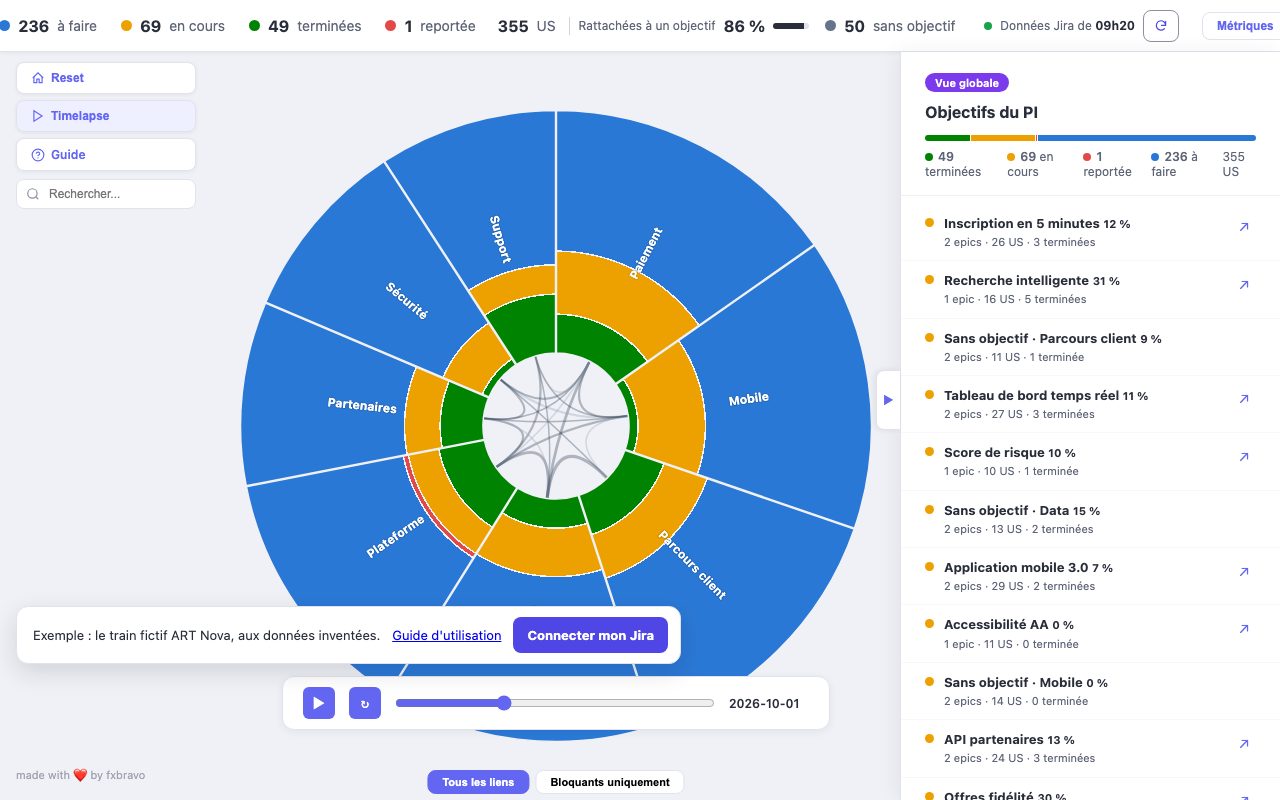
2. Ce qu'on y lit
- Du bleu qui reste tard : du travail qui a démarré tard dans le PI.
- De l'orange qui s'attarde : trop de travail en cours en même temps.
- Du rouge qui apparaît : des US reportées, et à quel moment.
Un nouveau clic sur Timelapse revient à aujourd'hui.
Le timelapse rejoue les statuts des US. Les sprints et les liens d'une date passée n'y figurent pas.